LINE Planet MCP
LINE Planet MCP는 AI 클라이언트가 Model Context Protocol(이하 MCP)을 통해 LINE Planet에 연결할 수 있도록 LINE Planet에서 제공하는 MCP 서버입니다. AI 클라이언트가 LINE Planet MCP 서버와 연결되면 LINE Planet 문서 검색, API 레퍼런스 확인, 공지 사항 조회, 현재 계정으로 접근 가능한 프로젝트 확인, 프로젝트 설정 및 사용량 조회, 현재 권한으로 실행 가능한 프로젝트 작업 등을 수행할 수 있습니다.
사용 전 확인 사항
준비 사항 확인
LINE Planet MCP 서버에 연결하기 전에 다음 사항을 확인하고 준비하세요.
- LINE Planet Console 계정 준비
- 계정이 없거나 초대받지 못한 경우 LINE Planet 팀에 문의
- 작업하려는 조직 또는 프로젝트에 대한 접근 권한 확인
- MCP 접근이 허용된 조직인지 확인
- 조직에서 MCP 접근 IP를 제한하는 경우 허용된 네트워크에서 접속하고 있는지 확인
- 원격 HTTP MCP 서버와 OAuth 인증을 지원하는 MCP 호환(MCP-compatible) AI 클라이언트 준비
제한 사항 확인
LINE Planet MCP는 현재 다음과 같은 제한 사항이 있습니다.
- LINE Planet MCP에서 생성할 수 있는 프로젝트는 Evaluation 환경 프로젝트로 제한됩니다.
- Real 환경 프로젝트는 LINE Planet Console 또는 별도 절차를 통해 생성해야 합니다.
- LINE Planet MCP를 통해 제공되는 사용량 데이터는 수집 및 집계 지연 발생 시 실시간 데이터와 다를 수 있습니다.
- 사용자 역할, 프로젝트 상태, 조직의 MCP 접근 설정 및 IP 제한 설정에 따라 일부 작업이 제한될 수 있습니다.
서버 상세 정보
| 항목 | 값 |
|---|---|
| MCP 서버 URL | https://mcp.lineplanet.me/mcp |
| 인증 방식 | PKCE(Proof Key for Code Exchange)를 적용한 OAuth2 인증 코드 흐름 |
| 권한 | 현재 사용자의 LINE Planet 조직 역할과 프로젝트 역할을 기준으로 적용 |
MCP 서버 등록하기
주요 MCP 호환 AI 클라이언트에서 LINE Planet MCP 서버를 등록하는 방법을 살펴보겠습니다.
아래 예시 속 lineplanet_mcp는 AI 클라이언트에 등록할 로컬 서버 이름으로, 원하는 이름으로 바꿀 수 있습니다.
Claude Code
claude mcp add --transport http lineplanet_mcp https://mcp.lineplanet.me/mcp
Codex
codex mcp add --url https://mcp.lineplanet.me/mcp lineplanet_mcp
Codex에서 인증이 자동으로 시작되지 않으면 다음 명령으로 OAuth 인증을 시작합니다.
codex mcp login lineplanet_mcp --oauth-client-registration dcr
그 외 AI 클라이언트
그 외 AI 클라이언트에서는 다음 예시와 같이 LINE Planet MCP 서버 설정을 추가합니다. 사용하는 클라이언트에 따라 설정 방법이나 형식이 다를 수 있으니 자세한 내용은 각 클라이언트에서 제공하는 가이드를 참고하세요.
{
  "mcpServers": {
    "lineplanet_mcp": {
      "type": "http",
      "url": "https://mcp.lineplanet.me/mcp"
    }
  }
}
접근 승인하기
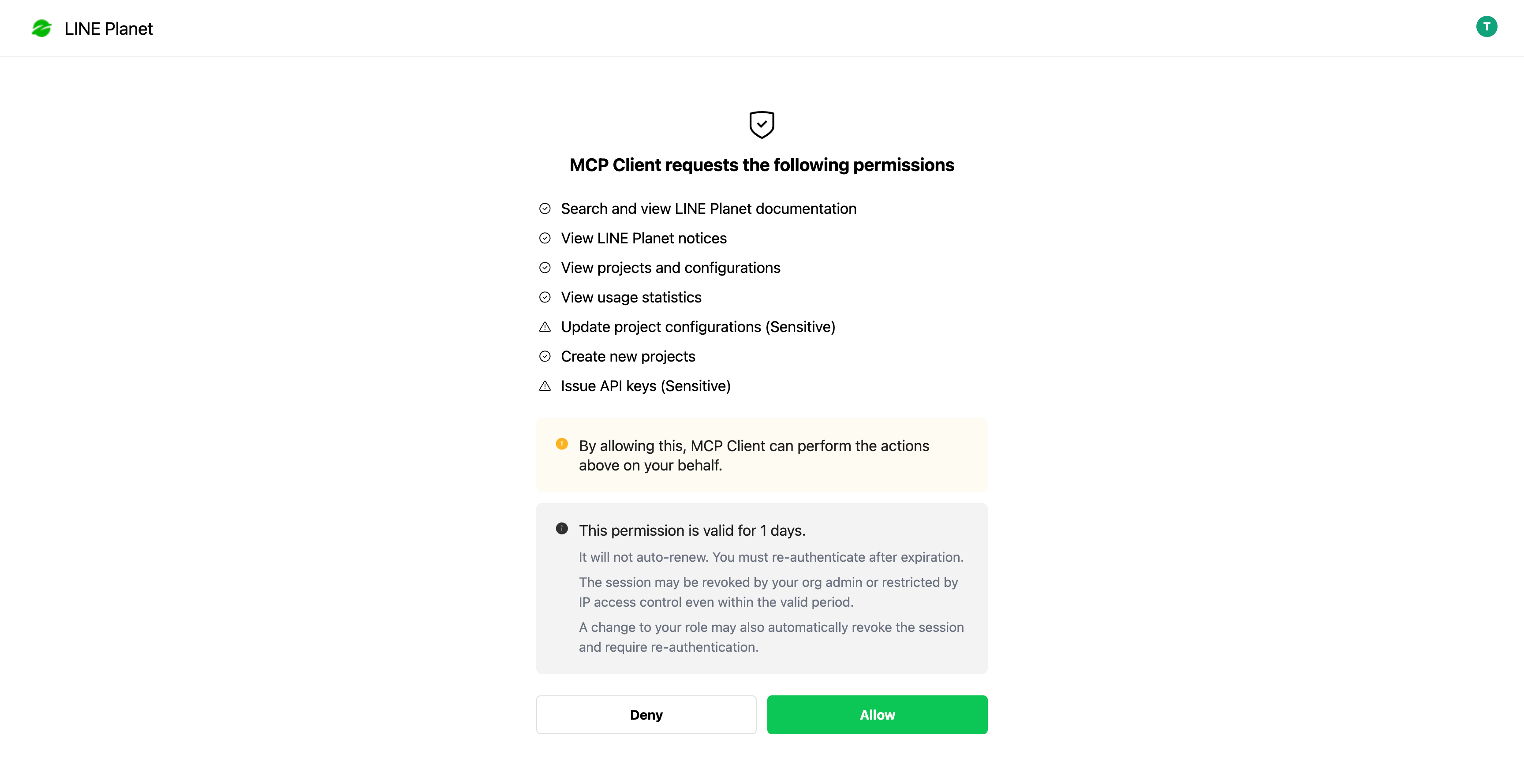
MCP 서버를 등록한 뒤 LINE Planet 관련 질문을 입력하면 클라이언트가 브라우저를 열고 LINE Planet 로그인과 동의 절차를 진행합니다.
- AI 클라이언트에서 LINE Planet 관련 질문을 입력합니다.
- 브라우저가 열리면 LINE Planet에 로그인합니다.
- 동의 요청 화면에서 요청된 권한을 확인합니다.
- 접근을 허용하려면 Allow, 거부하려면 Deny를 선택합니다.
- AI 클라이언트로 돌아가 작업을 계속합니다.
동의 요청 화면에는 AI 클라이언트가 요청하는 권한이 표시됩니다. 조직에서 MCP 접근을 허용했더라도 사용자는 자신의 LINE Planet 조직 역할과 프로젝트 역할에서 허용된 작업만 수행할 수 있습니다.
첫 요청 실행하기
다음 예시 프롬프트 중 하나를 사용해 MCP 서버에 정상적으로 연결되었으며 실제 작업에 사용할 수 있는 상태인지 확인합니다.
이미 LINE Planet을 사용 중인 경우
다음 프롬프트는 AI 클라이언트에게 문서 확인, 프로젝트 목록 조회, 콜백 URL 조회, CORS 허용 출처 조회, 사용량 조회 등 읽기 전용(read-only) 작업을 수행하도록 요청합니다. LINE Planet 연동 소스 코드가 있는 프로젝트 디렉터리에서 AI 클라이언트를 실행한 경우에 사용할 수 있습니다.
이 소스 코드를 검토해서 LINE Planet 연동 방식을 파악해줘. LINE Planet MCP를 사용해서 관련 문서를 확인하고, 내가 접근할 수 있는 LINE Planet 프로젝트를 조회하고, 매칭되는 프로젝트의 콜백 URL과 CORS 설정 및 최근 사용량을 확인해줘. 그 다음 현재 연동 상태와 개선할 점을 정리해줘.
새로 연동을 시작하는 경우
다음 프롬프트는 AI 클라이언트가 LINE Planet 개발을 시작할 때 필요한 관련 문서를 확인하는 것으로 작업을 시작하도록 요청하는 프롬프트입니다. AI 클라이언트는 작업 수행 중 API key가 필요하다고 판단하면 API key 발급 단계까지 진행할 수 있습니다.
API key를 발급하는 경우 API secret은 최초 한 번만 표시되므로 즉시 확인하고 안전한 위치에 저장하세요.
LINE Planet 개발을 시작하려고 해. LINE Planet MCP를 사용해서 관련 빠른 시작 가이드와 API 레퍼런스를 찾고, 내 계정에서 사용할 수 있는 프로젝트를 확인하고, 먼저 설정해야 할 항목을 알려줘. 개발에 API key가 필요하다면 발급 준비까지 도와줘.
LINE Planet MCP로 할 수 있는 작업
다음은 LINE Planet MCP 연결 후 수행할 수 있는 작업 예시입니다.
- 다음 작업은 프로젝트에 즉시 적용되는 작업입니다. 실행 전 대상 프로젝트와 적용될 값을 꼼꼼히 확인하세요.
- 콜백 URL 설정 변경
- CORS 허용 출처 변경
- 콜백 URL 설정은 필드 단위로 부분 업데이트됩니다. 업데이트 요청에 포함하지 않은 필드는 기존 값이 유지됩니다. 단, 헤더 목록을 포함하면 기존 헤더 전체가 새 헤더로 교체되므로, 유지해야 할 헤더가 모두 포함되어 있는지 확인하세요.
- CORS 허용 출처를 변경하면 기존 목록 전체가 새 목록으로 교체됩니다. 출처를 하나만 추가하는 경우에도 현재 목록을 먼저 조회한 뒤, 기존 출처와 새 출처를 모두 포함한 목록으로 업데이트하세요.
| 작업 | 설명 | 권한 참고 |
|---|---|---|
| LINE Planet 문서 찾기 | 가이드, 기능 표, 시작하기, 플랫폼별 예제 코드 등의 문서를 탐색합니다. | MCP 인증 후 사용 가능 |
| API 레퍼런스 검색하기 | 플랫폼별 SDK에서 제공하는 API(클래스, 메서드, 열거형)를 검색합니다. | MCP 인증 후 사용 가능 |
| 공지 사항 확인하기 | 점검, 업데이트, 장애 관련 공지 사항을 검색합니다. | MCP 인증 후 사용 가능 |
| 프로젝트 목록 확인하기 | 사용자의 계정으로 접근 가능한 프로젝트를 찾고 작업 대상을 식별합니다. | 프로젝트 조회 권한 필요 |
| 콜백 URL 설정 확인하기 | 프로젝트의 콜백 메서드, 헤더, 콜백 URL을 확인합니다. | 프로젝트 조회 권한 필요 |
| 콜백 URL 설정 변경하기 | 프로젝트 콜백 설정을 변경합니다. | 프로젝트 설정 권한 필요(변경 사항은 프로젝트에 적용됨) |
| CORS 허용 출처 확인하기 | 프로젝트의 허용 출처를 확인합니다. | 프로젝트 조회 권한 필요 |
| CORS 허용 출처 변경하기 | 프로젝트의 허용 출처 목록을 교체합니다. | 프로젝트 설정 권한 필요(변경 사항은 프로젝트에 적용됨) |
| 사용량 조회하기 | 프로젝트 사용량 지표를 요약합니다. | 사용량 조회 권한 필요 |
| Evaluation 환경 프로젝트 생성하기 | 평가와 연동 테스트용 프로젝트를 생성합니다. | 프로젝트 생성 권한 필요 |
| API key 발급하기 | 개발에 필요한 크리덴셜(credential)을 생성합니다. | API key 권한 필요(API secret은 최초 한 번만 표시) |
트러블슈팅
| 문제 | 확인할 사항 |
|---|---|
| MCP 서버는 등록했지만 인증이 시작되지 않음 | LINE Planet 관련 질문을 입력해 보세요. Codex에서 브라우저가 자동으로 열리지 않으면 codex mcp login lineplanet_mcp --oauth-client-registration dcr 명령을 실행합니다. |
| 인증은 성공했지만 LINE Planet MCP 툴이 보이지 않음 | AI 클라이언트를 재시작하거나 새 세션을 시작합니다. 일부 클라이언트는 세션 시작 시점에 MCP 툴 목록을 로드합니다. |
| 문서 조회는 되지만 프로젝트 조회에 실패함 | 조직에서 MCP 접근이 허용되어 있는지, 계정에 프로젝트 조회 권한이 있는지 확인합니다. |
| 프로젝트 설정 조회는 되지만 변경에 실패함 | 대상 프로젝트에 대한 프로젝트 설정 권한이 있는지 확인합니다. |
| 사용량 조회에 실패함 | 대상 프로젝트에 대한 사용량 조회 권한이 있는지 확인합니다. |
| 특정 네트워크에서만 접근 실패 | 조직 관리자에게 MCP IP 허용 목록 설정을 확인해 달라고 요청합니다. |
| 역할 또는 멤버십 변경 후 접근 상태가 달라짐 | 다시 인증합니다. 허용 가능한 권한 세트가 변경되면 기존 MCP 세션이 회수될 수 있습니다. |
LINE Planet MCP 권한 설정 및 접근 제어
LINE Planet MCP는 LINE Planet Console 권한을 따릅니다. 조직 단위 MCP 접근 허용은 오직 사용자가 LINE Planet MCP로 연결할 수 있도록 허용하는 것일 뿐 추가 프로젝트 권한을 부여하지는 않습니다. 사용자는 기존 조직 역할과 프로젝트 역할에서 허용된 작업만 수행할 수 있습니다.
문서 검색이나 공지 사항 조회 같은 일부 기능은 프로젝트 권한이 제한적이어도 사용할 수 있습니다. 반면 프로젝트 목록, 프로젝트 설정, 사용량, 프로젝트 생성, API key 발급은 각각에 필요한 LINE Planet Console 권한이 있어야 합니다.
LINE Planet MCP 인증 유효 기간
LINE Planet MCP 인증에는 유효 기간이 있습니다. 유효 기간은 승인된 권한 범위에 따라 달라지며, 여러 권한이 함께 승인된 경우 가장 짧은 유효 기간이 적용됩니다. 유효 기간이 만료되면 AI 클라이언트에서 다시 인증해야 합니다.
| 승인된 권한 | 유효 기간 |
|---|---|
| 문서, 공지 사항, 프로젝트 조회, 사용량 조회 등 읽기 전용 권한 | 30일 |
| 콜백 URL 변경, CORS 허용 출처 변경, Evaluation 환경 프로젝트 생성 권한 포함 | 7일 |
| API key 발급 권한 포함 | 3일 |
LINE Planet Console에서 LINE Planet MCP 접근 관리하기
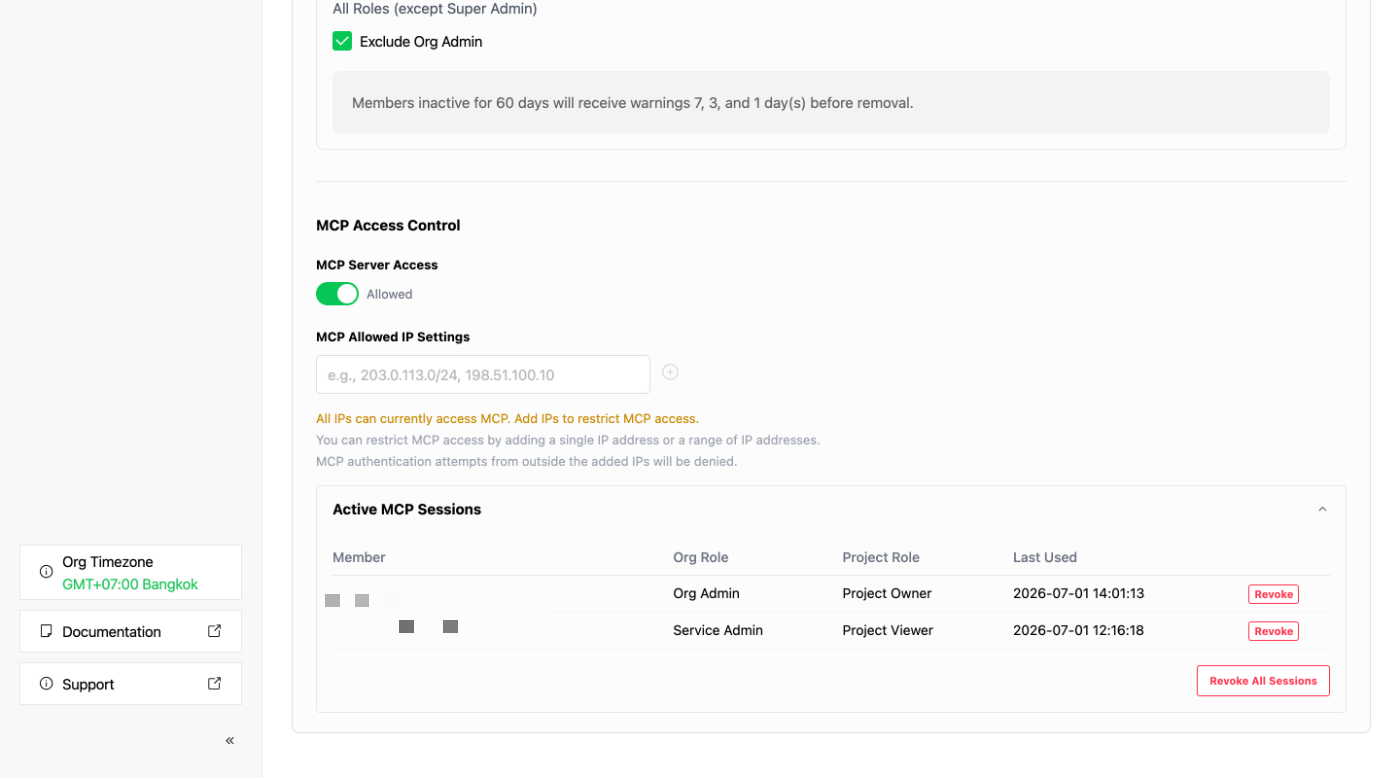
조직 관리자는 LINE Planet Console의 Org. Admin > Security에서 MCP 접근을 관리할 수 있습니다. 수행할 수 있는 작업은 다음과 같습니다.
- 조직의 MCP 접근 허용 또는 차단
- MCP 접근을 허용할 IPv4 주소 또는 CIDR(Classless Inter-Domain Routing) 범위 추가
- 활성 MCP 세션 확인
- 특정 멤버의 MCP 세션 회수
- 조직의 모든 MCP 세션 회수
- MCP 접근을 차단하면 새 MCP 인증이 차단되고 활성 MCP 세션이 회수됩니다.
- 사용자의 역할 또는 프로젝트 멤버십이 변경되면 사용할 수 있는 권한 세트가 바뀔 수 있으며, 다시 인증해야 할 수 있습니다.