LINE Planet MCP
LINE Planet MCPは、AIクライアントがModel Context Protocol(MCP)を通じてLINE Planetに接続できるようにLINE Planetが提供するMCPサーバーです。AIクライアントがLINE Planet MCPサーバーに接続すると、LINE Planetドキュメントの検索、APIリファレンスの確認、お知らせの確認、現在のアカウントでアクセス可能なプロジェクト一覧の取得、プロジェクト設定の確認、使用量の取得、現在の権限で実行可能なプロジェクト操作などを実行できます。
使用前の確認事項
準備事項の確認
LINE Planet MCPサーバーに接続する前に、次の事項を確認して準備してください。
- LINE Planet Consoleアカウントの準備
- アカウントがない場合、または組織に招待されていない場合は、LINE Planetチームに問い合わせ
- 操作しようとする組織またはプロジェクトへのアクセス権限の確認
- MCPアクセスが許可された組織かどうかの確認
- 組織でMCPアクセスIPを制限する場合、許可されたネットワークから接続しているかどうかの確認
- リモートHTTP MCPサーバーとOAuth認証をサポートするMCP互換(MCP-compatible)AIクライアントの準備
制限事項の確認
LINE Planet MCPには、現在次のような制限事項があります。
- LINE Planet MCPで作成できるプロジェクトは、Evaluation環境プロジェクトに限定されます。
- Real環境プロジェクトは、LINE Planet Consoleまたは別の手順で作成する必要があります。
- LINE Planet MCPを通じて提供される使用量データは、収集および集計の遅延が発生した場合、リアルタイムデータと異なる場合があります。
- ユーザーのロール、プロジェクトの状態、組織のMCPアクセス設定およびIP制限設定によって、一部の操作が制限される場合があります。
サーバー詳細情報
| 項目 | 値 |
|---|---|
| MCPサーバーURL | https://mcp.lineplanet.me/mcp |
| 認証方式 | PKCE(Proof Key for Code Exchange)を適用したOAuth2認可コードフロー |
| 権限 | 現在のユーザーのLINE Planet組織のロールとプロジェクトのロールに基づいて適用 |
MCPサーバーを登録する
主要なMCP互換AIクライアントでLINE Planet MCPサーバーを登録する方法を見ていきます。
以下の例のlineplanet_mcpは、AIクライアントに登録するローカルサーバー名で、任意の名前に変更できます。
Claude Code
claude mcp add --transport http lineplanet_mcp https://mcp.lineplanet.me/mcp
Codex
codex mcp add --url https://mcp.lineplanet.me/mcp lineplanet_mcp
Codexで認証が自動的に開始されない場合は、次のコマンドでOAuth認証を開始します。
codex mcp login lineplanet_mcp --oauth-client-registration dcr
その他のAIクライアント
その他のAIクライアントでは、次の例のようにLINE Planet MCPサーバー設定を追加します。使用するクライアントによって設定方法や形式が異なる場合があるため、詳細は各クライアントが提供するガイドを参照してください。
{
  "mcpServers": {
    "lineplanet_mcp": {
      "type": "http",
      "url": "https://mcp.lineplanet.me/mcp"
    }
  }
}
アクセスを承認する
MCPサーバーを登録した後、LINE Planet関連の質問を入力すると、クライアントがブラウザーを開き、LINE Planetのログインと同意の手続きを進めます。
- AIクライアントでLINE Planet関連の質問を入力します。
- ブラウザーが開いたら、LINE Planetにログインします。
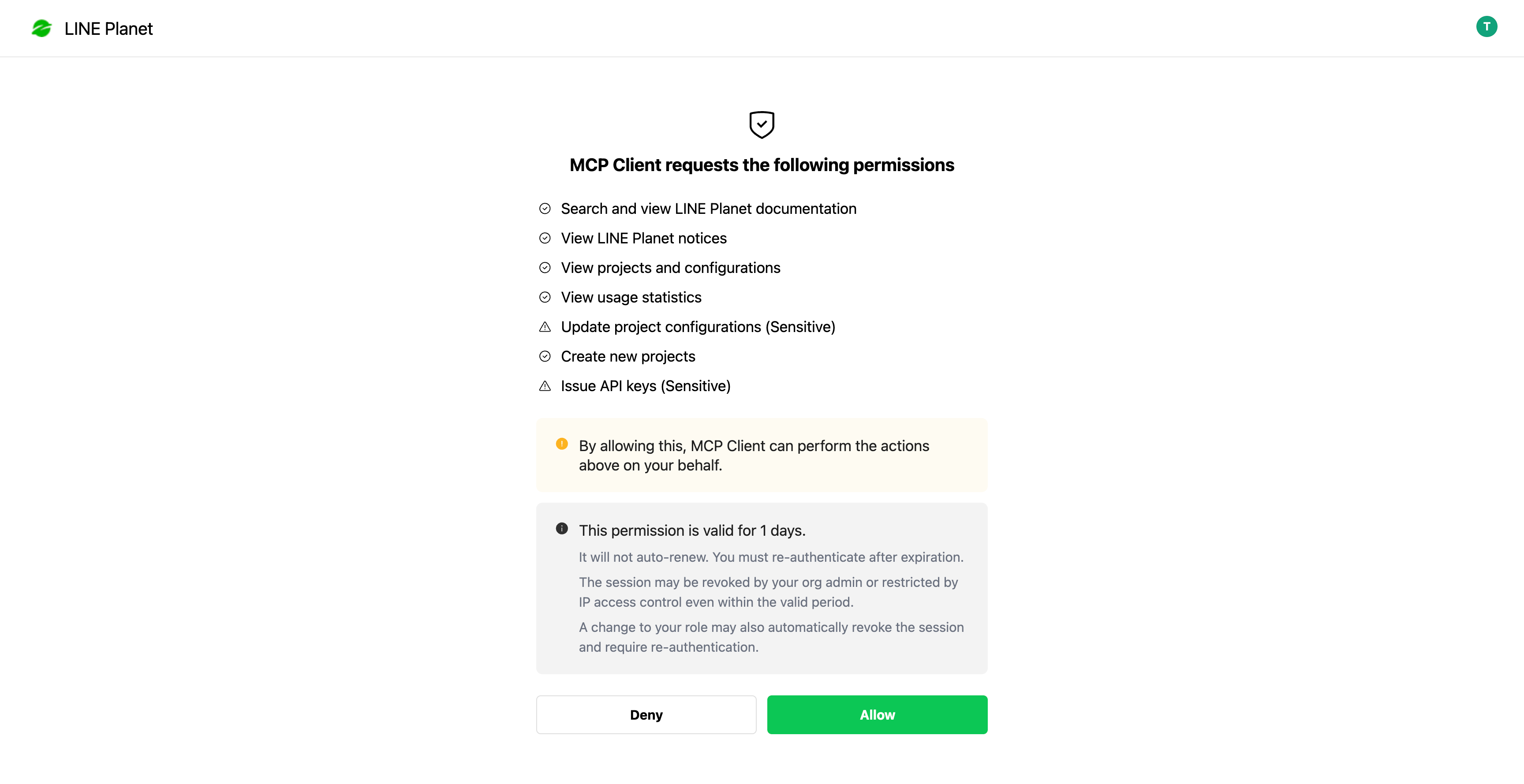
- 同意リクエスト画面で、要求された権限を確認します。
- アクセスを許可するにはAllow、キャンセルするにはDenyを選択します。
- AIクライアントに戻り、作業を続けます。
同意リクエスト画面には、AIクライアントがリクエストする権限が表示されます。組織でMCPアクセスを許可していても、ユーザーは自身のLINE Planet組織のロールとプロジェクトのロールで許可された操作のみ実行できます。
最初のリクエストを実行する
次の例のプロンプトのいずれかを使用して、MCPサーバーに正常に接続され、実際の操作に使用できる状態であることを確認します。
すでにLINE Planetを使用中の場合
以下のプロンプトは、AIクライアントにドキュメントの確認、プロジェクト一覧の取得、コールバックURLの確認、CORS許可オリジンの確認、使用量の取得など、読み取り専用(read-only)の操作を実行するようにリクエストします。LINE Planet連携のソースコードがあるプロジェクトディレクトリでAIクライアントを実行した場合に使用できます。
このソースコードをレビューして、LINE Planetの連携方式を把握して。LINE Planet MCPを使用して関連ドキュメントを確認し、私がアクセスできるLINE Planetプロジェクトの一覧を取得し、該当するプロジェクトのコールバックURLとCORS設定および最近の使用量を確認して。その後、現在の連携状態と改善点をまとめて。
新しく連携を開始する場合
以下のプロンプトは、AIクライアントがLINE Planet開発を開始する際に必要な関連ドキュメントを確認することから操作を始めるようにリクエストするプロンプトです。AIクライアントは、操作の実行中にAPI keyが必要だと判断した場合、API keyの発行準備まで進めることができます。
API keyを発行する場合、API secretは最初に一度だけ表示されるため、すぐに確認して安全な場所に保存してください。
LINE Planetの開発を始めたいです。LINE Planet MCPを使用して関連のクイックスタートガイドとAPIリファレンスを探し、私のアカウントで使用できるプロジェクトを確認して、まず設定すべき項目を教えて。開発にAPI keyが必要なら発行の準備まで手伝って。
LINE Planet MCPでできる操作
次は、LINE Planet MCP接続後に実行できる操作の例です。
- 次の操作は、プロジェクトに即座に適用される操作です。実行前に、対象プロジェクトと適用される値を十分に確認してください。
- コールバックURL設定の変更
- CORS許可オリジンの変更
- コールバックURL設定の変更操作は、基本的にフィールド単位の部分修正であり、更新に含めなかったフィールドは既存の値が維持されますが、ヘッダーは例外です。ヘッダー一覧を含めると、既存のヘッダーリスト全体が新しいリストに置き換えられるため、ヘッダーを更新に含める場合は、維持すべきすべてのヘッダーが正しく含まれているかを確認してください。
- CORS許可オリジンの変更操作は、リスト全体を置き換える方式で進められます。たとえば、オリジンを1つ追加する場合でも、まず現在のリストを確認した後、そのリストに新しいオリジンを追加した全体のリストを作成して、リスト全体を置き換える方式で適用する必要があります。
| 操作 | 説明 | 権限に関する備考 |
|---|---|---|
| LINE Planetドキュメントを探す | ガイド、機能表、はじめに、プラットフォーム別のサンプルコードなどのドキュメントを探索します。 | MCP認証後に使用可能 |
| APIリファレンスを検索する | プラットフォーム別のSDKが提供するAPI(クラス、メソッド、列挙型)を検索します。 | MCP認証後に使用可能 |
| お知らせを確認する | 点検、アップデート、障害関連のお知らせを検索します。 | MCP認証後に使用可能 |
| プロジェクト一覧を取得する | 自分のアカウントでアクセス可能なプロジェクトを取得し、操作対象を特定します。 | プロジェクト参照権限が必要 |
| コールバックURL設定を確認する | プロジェクトのコールバックメソッド、ヘッダー、コールバックURLを確認します。 | プロジェクト参照権限が必要 |
| コールバックURL設定を変更する | プロジェクトのコールバック設定を変更します。 | プロジェクト設定権限が必要(変更内容はプロジェクトに適用される) |
| CORS許可オリジンを確認する | プロジェクトの許可オリジンを確認します。 | プロジェクト参照権限が必要 |
| CORS許可オリジンを変更する | プロジェクトの許可オリジンリストを置き換えます。 | プロジェクト設定権限が必要(変更内容はプロジェクトに適用される) |
| 使用量を取得する | プロジェクトの使用量指標を要約します。 | 使用量参照権限が必要 |
| Evaluation環境プロジェクトを作成する | 評価および連携テスト用のプロジェクトを作成します。 | プロジェクト作成権限が必要 |
| API keyを発行する | 開発に必要なクレデンシャル(credential)を作成します。 | API key権限が必要(API secretは最初に一度だけ表示) |
トラブルシューティング
| 問題 | 確認する事項 |
|---|---|
| MCPサーバーは登録したが、認証が開始されない | LINE Planet関連の質問を入力してみてください。Codexでブラウザーが自動的に開かない場合は、codex mcp login lineplanet_mcp --oauth-client-registration dcrを実行します。 |
| 認証は成功したが、LINE Planet MCPツールが表示されない | AIクライアントを再起動するか、新しいセッションを開始します。一部のクライアントは、セッション開始時点でMCPツールのリストを読み込みます。 |
| ドキュメントの検索はできるが、プロジェクト一覧の取得に失敗する | 組織でMCPアクセスが許可されているか、アカウントにプロジェクト参照権限があるかを確認します。 |
| プロジェクト設定の確認はできるが、変更に失敗する | 対象プロジェクトに対するプロジェクト設定の更新権限があるかを確認します。 |
| 使用量の取得に失敗する | 対象プロジェクトに対する使用量参照権限があるかを確認します。 |
| 特定のネットワークからのみアクセスに失敗する | 組織管理者に、MCP IP許可リストの設定を確認するよう依頼します。 |
| ロールまたはメンバーシップの変更後にアクセス状態が変わる | 再度認証します。許可可能な権限セットが変更されると、既存のMCPセッションが無効化される場合があります。 |
LINE Planet MCPの権限設定およびアクセス制御
LINE Planet MCPは、LINE Planet Consoleの権限に従います。組織単位のMCPアクセス許可は、ユーザーがLINE Planet MCPで接続できるようにすることのみを許可するもので、追加のプロジェクト権限を付与するものではありません。ユーザーは、既存の組織のロールとプロジェクトのロールで許可された操作のみ実行できます。
ドキュメントの検索やお知らせの確認など、一部の機能はプロジェクト権限が限定的でも使用できます。一方、プロジェクト一覧、プロジェクト設定、使用量、プロジェクト作成、API key発行は、それぞれに必要なLINE Planet Console権限が必要です。
LINE Planet MCP認証の有効期間
LINE Planet MCP認証には有効期間があります。有効期間は承認された権限の範囲によって異なり、複数の権限が一緒に承認された場合は、最も短い有効期間が適用されます。有効期間が満了すると、AIクライアントで再度認証する必要があります。
| 承認された権限 | 有効期間 |
|---|---|
| ドキュメント、お知らせ、プロジェクト参照、使用量参照などの読み取り専用権限 | 30日 |
| コールバックURL変更、CORS許可オリジン変更、Evaluation環境プロジェクト作成権限を含む | 7日 |
| API key発行権限を含む | 3日 |
LINE Planet ConsoleでLINE Planet MCPアクセスを管理する
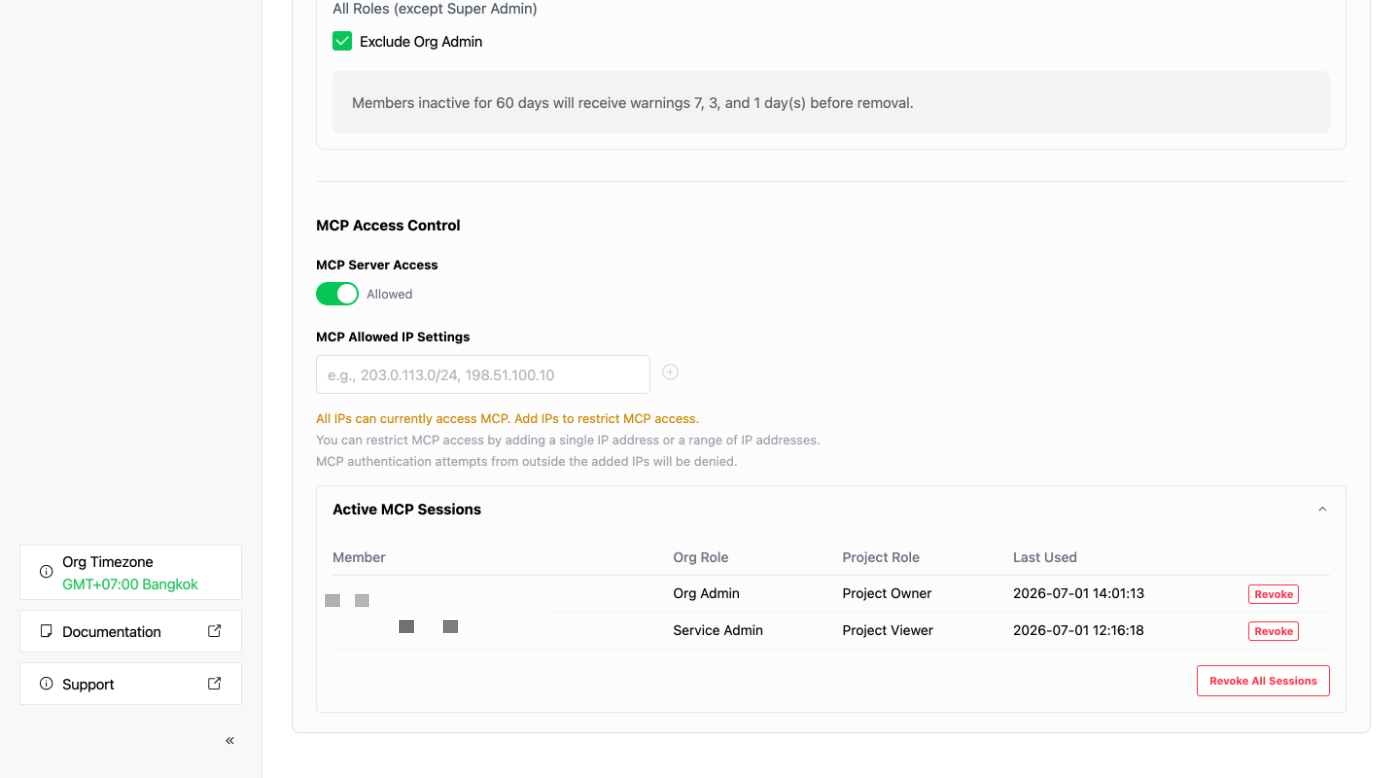
組織管理者は、LINE Planet ConsoleのOrg. Admin > SecurityでMCPアクセスを管理できます。実行できる操作は次のとおりです。
- 組織のMCPアクセスの許可またはブロック
- MCPアクセスを許可するIPv4アドレスまたはCIDR(Classless Inter-Domain Routing)範囲の追加
- アクティブなMCPセッションの確認
- 特定メンバーのMCPセッションの無効化
- 組織のすべてのMCPセッションの無効化
- MCPアクセスをブロックすると、新しいMCP認証がブロックされ、アクティブなMCPセッションが無効化されます。
- ユーザーのロールまたはプロジェクトメンバーシップが変更されると、使用できる権限セットが変わる場合があり、再度認証が必要になる場合があります。